Fallas de Hardware
¿QUÉ SÍNTOMAS
TIENE UNA COMPUTADORA CON PROBLEMAS DE HARDWARE?
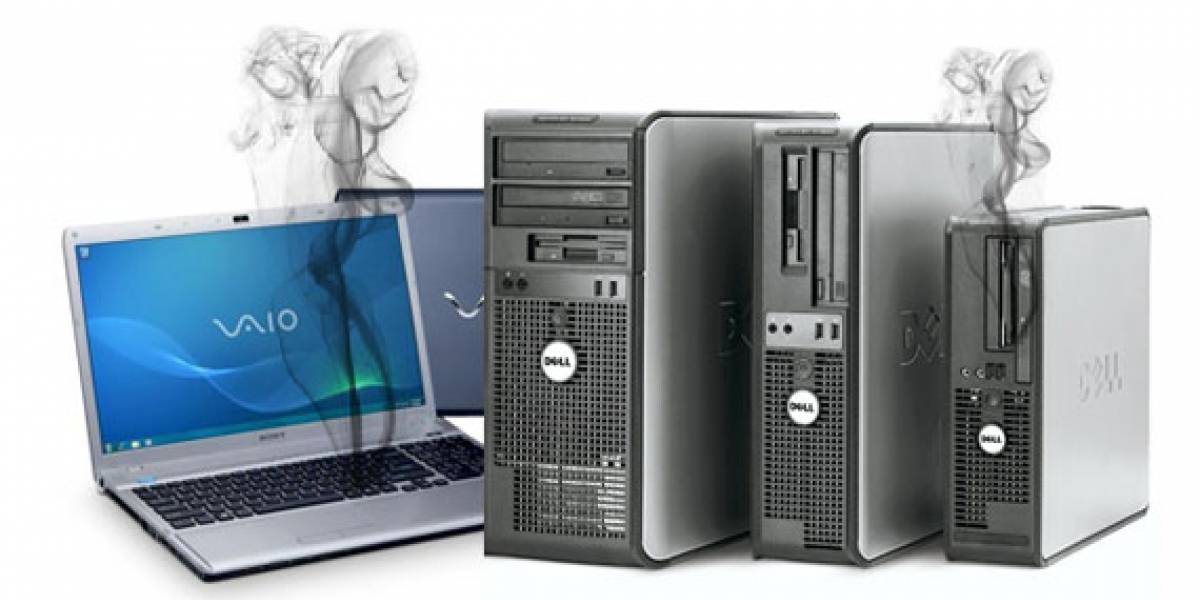
· Pantallas azules de Windows. Odiadas y temidas, ya no aparecen con tanta
frecuencia en versiones más modernas del sistema operativo de Microsoft. A
pesar de esto, en algunos círculos (como los linuxeros), a Windows se le juzga
por el Blue Screen of Death que antes sucedía con frecuencia. Si aparece con
frecuencia, es muy probable que el hardware sí esté fallando, pero también
puede ser un driver que está mal instalado. Si has actualizado los drivers
recientemente, comienza lidiando con esto, haciendo un downgrade o restaurando
el sistema.
· El ordenador está lento. Prendes la computadora y tarda una eternidad
en prender. ¿Te ha pasado? Lo más posible es que, en tu caso, sea el software
el que está causando el daño. Su causa puede ser malware o demasiados programas
que cargan al inicio del sistema. Puedes usar una herramienta como TuneUp
Utilities para resolver esto.
·
El ordenador no inicia. Aquí también puede ser el software o el
hardware, simplemente porque Windows pudo haberse dañado o porque una pieza de
tu computador, como el disco duro, no está funcionando de forma correcta. En
este caso tendrás que usar el método de descartes para saber si es uno o el
otro. ¿La computadora no prende? Puede ser que está mal conectada, que el
monitor se dañó o que la fuente de poder se quemó. ¿No bootea? Quizás el disco
duro no está funcionando, o es un simple error de booteo en la BIOS. También
puede ser que Windows ha dejado de funcionar y debes restaurarlo. Estudia todas
las posibilidades.
Cada componente del hardware muestra un
síntoma específico que te puede indicar qué hay algo mal.
·
Disco duro: si no está funcionando bien o está a punto
de dañarse, los archivos que tienes guardados se volverán corruptos, abrir algo
tardará demasiado tiempo o Windows podría dejar de funcionar completamente.
·
CPU: si está demasiado caliente empezará a fallar
y aparecerá un pantallazo azul. Lo importante es saber cuándo aparece: ¿estás
jugando un juego que demande demasiado CPU? ¿editas un vídeo?
·
Tarjeta gráfica: si falla mostrará errores hasta en el
escritorio de Windows, siempre de forma gráfica. También puede detener el
driver de gráficos que uses, o dejar de funcionar completamente cuando juegas
algo que esté en 3D.
·
Ventiladores: si estos presentan problemas, los
componentes pueden recalentarse y el ordenador comenzará a funcionar mal o
incluso se apagaría rápidamente para poder enfriarse.
·
Tarjeta madre: muy difíciles de diagnosticar; es otro que
necesita aplicar el método de descartes para verificar que es esto lo que no
funciona bien.
·
Fuente de poder: si ha dejado de funcionar el computador no
prenderá en lo absoluto.
·
RAM: otro componente difícil de diagnosticar
porque presentará pantallazos azules, archivos corruptos o aplicaciones que se
cierran abruptamente.
FALLAS Y SOLUCIONES DE CADA COMPONENTE

1) Fallas y soluciones del disco duro

· Al encender el equipo no permite cargar el
sistema operativo y realiza reinicios seguidos y aparece como mensaje de error
"Error al cargar el sistema operativo":
Causa: Uno
de los sectores de arranque del disco duro se ha dañado el cual no permite
completar el proceso para el inicio del sistema.
ü Solución: Realizar un diagnóstico general del
disco duro con algún software para reparar sectores dañados. (Software
Recomendado Hiren’s Boot CD).
· Se escucha un sonido metálico continuo
proveniente del interior del disco duro:
Causa: Se
refiere a que los cabezales del lector-escritura, han aterrizado sobre la
superficie de los platos.
ü Solución: Para este caso no hay solución, sólo
reemplazarlo por otro disco duro.
· Se escucha una especie de TAP-TAP rápido y
seguido:
(El
recorrido de los cabezales hacen por leer las pistas de afuera hacia dentro de
la superficie de los platos. El BIOS manda un mensaje de error leyendo el
driver C”. La causa, la sustancia magnética que retiene los datos se esta
degradando.
ü Solución: El problema podría solucionarse,
formateando el disco y si no es así el disco está dañado y es necesario reemplazarlo.
2) Fallas de la motherboard (placa base)

· El equipo sufre reinicios inesperados, pantallas azules en Windows o,
incluso, falla en la copia de los archivos, pero en este caso se suma la
presencia de un extraño olor que surge del CPU:
Un componente electrónico
característico en las PC´s es el denominado "Capacitor Electrónico”, este
pequeño cilindro tiene la capacidad de almacenar y administrar corriente
eléctrica. El problema de muchas MotherBoard es la mala calidad de capacitores
que con el tiempo tienden a hincharse.
ü Solución: Haciendo un recorrido por la placa a simple vista podemos
observar los capacitores afectados y es notable la hinchazón del cilindro.
Asegurándonos de dicho problema, para el cual no hay solución, sólo cambiar la
tarjeta madre.
· La pila de la BIOS se haya agotado. Motivo por el cual, la BIOS, al
no poder acceder a su base de datos, no podrá detectar a la placa de video:
Si la pila se agota o rompe, veremos
que el equipo enciende, pero no tendremos imagen o sonido alguno.
ü Solución: Para eso retiraremos la pila de la placa madre, y la mediremos
con un téster. El valor de la pila debe ser de 3 voltios, si el valor fuera
inferior, deberemos de reemplazarla por una nueva.
· Algún periférico se encuentra quemado y marca error al iniciar:
Los periféricos están mal conectados
a la motherboar.
ü Solución: desconectar todos los dispositivos y encender el equipo, si enciende
entonces debemos conectar uno a uno los dispositivos hasta encontrar el que
está dañado.
3) Fallas de la memoria RAM

· Zócalo donde se aloja la memoria está dañado,
memoria no funciona:
Se ha
instalado un módulo incorrecto o bien la memoria está defectuosa.
ü Solución: extraer la memoria, limpiarla y volver a
colocar. Si tenemos módulos defectuosos tendremos que cambiarlos.
· El sistema manda un mensaje de error de
insuficiente memoria para trabajar:
Lo más
probable es que el equipo se encuentre infectado de virus y está generando
procesos que hacen que se ocupe el espacio de memoria al máximo.
ü Solución: instalar un antivirus y mantenlo
actualizado.
· Se escucha un tono largo:
Error
de memoria RAM, lo normal es que esté mal puesta o que esté dañada.
ü Solución: colocarla adecuadamente o en caso de que se
encuentre dañada reemplazarla.
4) Fallas del microprocesador

· El ordenador se bloquea con frecuencia:
Puede
deberse a una frecuencia de trabajo del microprocesador no adecuada; por ejemplo,
un micro adaptado a 75 MHz trabajando a 100 MHz
ü Solución: revisar los puentes de velocidad del
microprocesador.
· El equipo se comporta inestable y presenta
bloqueos en algunas aplicaciones:
El
microprocesador no funciona adecuadamente debido al recalentamiento que se
genera dentro la torre.
ü Solución: revisar que el disipador de calor este en
buen estado y el sistema de ventilación funcione apropiadamente (sistema de
refrigeración cooler).
· El ordenador no arranca, pero el micro se
calienta:
Puede
deberse a un fallo de la placa base, del zócalo o
incluso a una inserción no adecuada del microprocesador en su zócalo
correspondiente.
ü Solución: revisar que el componente este en buen estado y colocado
correctamente.
5) Fallas y soluciones de video.
.jpg)
· El Monitor enciende, pero no se ve nada en la
pantalla y se escuchan una serie de Beeps.
Este
error puede estar en la mala colocación de la tarjeta de video en la placa
base.
ü Solución: Revisar que la tarjeta de video este bien
colocada (quitarla y volverla a poner).
· Las imágenes del monitor no tienen todos los
colores.
Verifique que los controladores de video del adaptador de video estén
bien instalados. Esto se hace viendo las propiedades del Sistema desde
Windows en la opción Administrador de Dispositivos de la categoría Sistema del
Panel de Control. Si tiene un signo de exclamación quiere decir que la
configuración del adaptador de video no está bien
ü Solución: se corrige en las propiedades de la
pantalla en la opción Configuración, asignando los colores a 16.000.000 o más
colores.
· El equipo no da video:
El
cable RGB no esté bien conectado al conector de la tarjeta de video. También algunos
cables RGB cuando están dañados o unos de sus cables internos están abiertos (a
excepción del negro o tierras), las imágenes se muestran con otros
colores.
ü Solución: en este caso, se deberá reemplazar el cable
RGB completo ó se deberá ubicar la parte que está dañada y repararla.
6) Fallas en la fuente de alimentación

· Errores de dispositivos que fallan
estando en perfecto estado, problemas de encendido.
Esto es
debido a que los valores de voltaje aplicados a la placa basen no son
adecuados.
ü Solución: revisar las tenciones que suministra la
fuente de alimentación, hay programas que indican el voltaje que entran a la
placa base (Everest).
· Sobretensión.
Una
subida inesperada de tensión va a provocar en la mayoría de los casos la avería
de la fuente de alimentación.
ü Solución: conectar la fuente de poder a un sistema de
energía interrumpida (UPS) los mayores
problemas de sobretensión se dan al volver a restablecerse el suministro de
energía cuando este se ha cortado.
· El ordenador se apaga al poco tiempo de
conectarlo, volviendo a funcionar pasado un cierto tiempo.
Eso
puede generarse debido al exceso de temperatura, se debe a que todos los
transformadores se calientan y a la potencia que tienen.
ü Solución: revisar que la fuente se encuentre en una
ubicación adecuada para liberar el aire caliente que sale de ella y para
obtener mejor aire fresco, también hay que comprobar cada cierto tiempo que el
ventilador de la fuente de alimentación funciona correctamente, evacuando la
cantidad necesaria de aire caliente para mantener a la fuente en su temperatura
óptima de funcionamiento y limpiando la suciedad y el
polvo que se acumula tanto uno como el otro impiden una correcta
evacuación de la temperatura de los distintos componentes de la fuente,
llegando a causar un calentamiento excesivo que termina por causar averías.
Comentarios
Publicar un comentario